




فهرست مطالب
- Claude for Google Workspace چیست؟
- Claude در Google Docs چه کارهایی انجام میدهد؟
- ویرایش مستقیم متن و مدیریت تغییرات
- Claude در Google Sheets چه قابلیتهایی دارد؟
- از فرمولنویسی تا تحلیل داده با Python
- Claude در Google Slides چگونه کار میکند؟
- تفاوت افزونه Claude با کانکتورهای Google Docs، Sheets و Slides چیست؟
- Claude چه میزان به فایلهای Google Workspace دسترسی دارد؟
- کنترل و تأیید ویرایشهای Claude چگونه انجام میشود؟
- آموزش نصب Claude در Google Docs، Sheets و Slides
- چه کسانی میتوانند Claude for Google Workspace را نصب کنند؟
- فعالسازی کانکتورها چه زمانی لازم است؟
- Claude یا Gemini؛ کدام گزینه برای Google Workspace مناسبتر است؟
- Claude در Google Workspace برای چه کارهایی مفید است؟
- محدودیتهای Claude در Google Workspace چیست؟
- جمعبندی؛ Claude از چتبات به ابزار انجام کار نزدیکتر میشود
تا همین اواخر، استفاده همزمان از Claude و ابزارهای Google Workspace معمولاً به جابهجایی مداوم بین چند پنجره نیاز داشت. اگر میخواستید متنی را در Google Docs بازنویسی کنید، دادههای یک Google Sheet را تحلیل کنید یا برای یک ارائه در Google Slides محتوا بسازید، اغلب باید بخشی از محتوا را کپی میکردید، وارد Claude میشدید، درخواست خود را مینوشتید و نتیجه را دوباره به فایل اصلی برمیگرداندید.
Anthropic با معرفی Claude for Google Workspace این روند را تا حد زیادی تغییر داده است. اکنون Claude میتواند مستقیماً در کنار Google Docs، Google Sheets و Google Slides قرار بگیرد، محتوای فایل بازشده را بررسی کند و در بسیاری از موارد تغییرات را همانجا اعمال کند. این قابلیت در نسخه بتای عمومی برای پلنهای پولی Claude عرضه شده است.
اهمیت این تغییر فقط در حذف چند مرحله کپی و جایگذاری نیست. Claude بهتدریج از یک دستیار مکالمهای که صرفاً پیشنهاد میدهد، به ابزاری تبدیل میشود که میتواند بخشی از کار را در همان محیطی انجام دهد که سند، داده یا ارائه نهایی شما قرار دارد.
در ادامه با قابلیتهای Claude در Google Docs، Sheets و Slides، تفاوت افزونه با کانکتورها، میزان دسترسی آن به فایلها، روش نصب و تفاوت آن با Gemini آشنا میشویم.
Claude for Google Workspace چیست؟
Claude for Google Workspace افزونه رسمی Anthropic برای استفاده مستقیم از Claude در Google Docs، Google Sheets و Google Slides است.
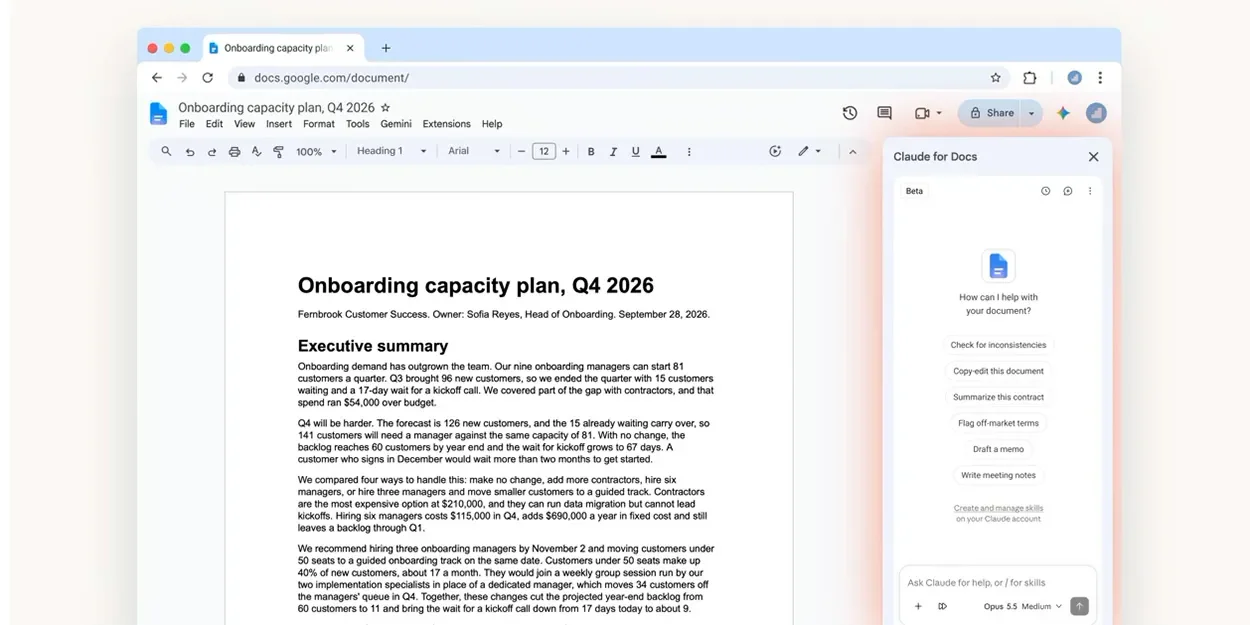
بعد از نصب افزونه، Claude بهصورت یک نوار کناری در کنار فایل باز میشود. به این ترتیب میتوانید بدون خروج از سند، صفحه گسترده یا ارائه، از Claude سؤال بپرسید یا از آن بخواهید روی محتوای فعلی کار کند.
Claude میتواند فایل بازشده را بخواند، متن، سلول یا اسلاید انتخابشده را تشخیص دهد و بر اساس درخواست شما تغییراتی در همان فایل ایجاد کند.
بنابراین تفاوت اصلی این قابلیت با استفاده معمولی از Claude در این است که خروجی صرفاً در یک پنجره گفتوگو باقی نمیماند. در بسیاری از سناریوها، Claude میتواند نتیجه را مستقیماً در فایل کاری شما اعمال کند.
برای مثال، بهجای اینکه یک پاراگراف را از Google Docs کپی کنید و برای بازنویسی به Claude بدهید، میتوانید همان پاراگراف را انتخاب کرده و از Claude بخواهید آن را کوتاهتر، رسمیتر یا روانتر کند.

Claude در Google Docs چه کارهایی انجام میدهد؟
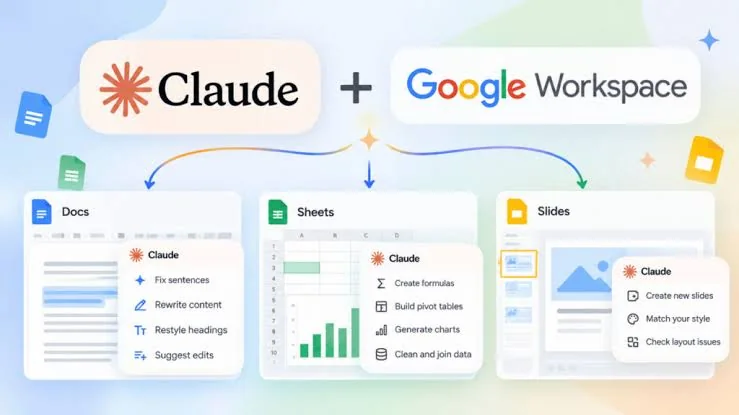
Google Docs یکی از واضحترین کاربردهای این یکپارچهسازی را نشان میدهد. Claude میتواند روی متن موجود کار کند و برای نگارش، بازنویسی، ویرایش و ساختاربندی محتوا مورد استفاده قرار گیرد.
برای مثال میتوانید از Claude بخواهید:
یک جمله یا پاراگراف را بازنویسی کند؛
متن طولانی را کوتاهتر و شفافتر کند؛
لحن یک بخش را رسمیتر یا سادهتر کند؛
تیترها را اصلاح کند؛
یک بخش نامنظم را ساختاربندی کند؛
فهرستی از اقدامات را به جدول تبدیل کند؛
یک خلاصه مدیریتی را فشردهتر و دقیقتر کند.
Anthropic توضیح داده است که Claude میتواند تغییرات محدود را بدون بههمزدن قالببندی اطراف متن اعمال کند و برای بازنویسیهای بزرگتر نیز پیشنهاد تغییر ارائه دهد.
ویرایش مستقیم متن و مدیریت تغییرات
یکی از مزیتهای مهم Claude در Docs این است که کاربر برای هر اصلاح کوچک مجبور نیست نتیجه را از یک محیط دیگر وارد سند کند.
اگر مثلاً یک پاراگراف پیچیده دارید، میتوانید همان بخش را انتخاب کنید و از Claude بخواهید مفهوم آن را سادهتر بیان کند. اگر متن به بازنویسی گستردهتری نیاز داشته باشد، Claude میتواند پیشنهاد تغییر ارائه کند تا کاربر قبل از اعمال آن تصمیم بگیرد.
این موضوع در اسناد رسمی، گزارشها، متنهای بازاریابی و فایلهایی که چند نفر بهصورت مشترک روی آنها کار میکنند اهمیت زیادی دارد؛ زیرا سرعت کار افزایش پیدا میکند، اما کنترل نهایی همچنان در اختیار کاربر باقی میماند.

Claude در Google Sheets چه قابلیتهایی دارد؟
یکپارچهسازی با Google Sheets یکی از کاربردیترین بخشهای Claude for Google Workspace است؛ زیرا Claude در این محیط فقط برای توضیح دادهها به کار نمیرود و میتواند مستقیماً در ساخت و اصلاح صفحه گسترده نقش داشته باشد.
Claude در Sheets میتواند فرمول بنویسد، فرمولهای موجود را بررسی کند، جدول محوری ایجاد کند، نمودارهای بومی Google Sheets بسازد و تبهای جدید به فایل اضافه کند. همچنین میتواند در پاکسازی یا ترکیب دادهها کمک کند.
برای مثال فرض کنید یک فایل فروش دارید که شامل اطلاعات چند تیم یا چند ماه مختلف است. بهجای جستوجوی دستی برای فرمول مناسب، میتوانید نتیجه موردنظر را با زبان طبیعی توضیح دهید؛ مثلاً از Claude بخواهید فروش هر تیم را محاسبه کند، دادههای غیرعادی را مشخص کند و یک نمودار خلاصه بسازد.
این نوع تعامل میتواند استفاده از صفحات گسترده را برای افرادی که دانش پیشرفته فرمولنویسی ندارند سادهتر کند.
از فرمولنویسی تا تحلیل داده با Python
قابلیت Claude در Sheets به فرمولها محدود نمیشود.
برای بعضی عملیاتهای مربوط به ترکیب و پاکسازی دادهها، Claude میتواند محدودهای از دادههای Sheet را وارد محیط Python کند، پردازش موردنیاز را انجام دهد و نتیجه را دوباره به صفحه گسترده برگرداند.
این قابلیت بهخصوص برای فایلهایی مفید است که دادههای نامرتب، ساختارهای چندجدولی یا حجم زیادی از اطلاعات دارند.
با این حال، در گزارشهای مالی، آماری یا تصمیمساز نباید خروجی هوش مصنوعی را بدون بررسی نهایی پذیرفت. اگر یک فرمول، پاکسازی یا دستهبندی اشتباه باشد، ممکن است نتیجه کل تحلیل را تغییر دهد.
Claude در Google Slides چگونه کار میکند؟
در Google Slides، Claude میتواند در ساخت و اصلاح ارائهها کمک کند.
یکی از ویژگیهای مهم این قابلیت آن است که Claude میتواند اسلایدهای جدید را با استفاده از قالب و طرحبندی موجود در همان ارائه ایجاد کند. به این ترتیب اگر فایل شما از یک طراحی سازمانی یا قالب مشخص استفاده میکند، اسلایدهای جدید نیز میتوانند با همان ساختار هماهنگ شوند.
Claude همچنین میتواند برخی مشکلات ظاهری را بررسی کند؛ برای مثال تشخیص دهد که عناصر روی هم افتادهاند، بخشی از محتوا از محدوده اسلاید خارج شده یا متن خوانایی مناسبی ندارد.
این قابلیت برای ساخت نسخه اولیه ارائه، خلاصهسازی گزارشها یا تبدیل اطلاعات متنی به ساختار اسلایدی میتواند زمان زیادی ذخیره کند.
البته ارائههای مهم همچنان به بازبینی انسانی نیاز دارند. طراحی خوب فقط به قرارگیری صحیح متن و تصویر محدود نیست و عواملی مانند روایت، اولویت اطلاعات، هویت بصری و نیاز مخاطب نیز باید بررسی شوند.
تفاوت افزونه Claude با کانکتورهای Google Docs، Sheets و Slides چیست؟
یکی از بخشهایی که ممکن است باعث سردرگمی شود، تفاوت بین Claude for Google Workspace و کانکتورهای Google Docs، Sheets و Slides است.
این دو قابلیت شبیه به هم هستند، اما نقطه شروع متفاوتی دارند.
در افزونه Claude for Google Workspace کار از داخل Google آغاز میشود. یعنی ابتدا یک فایل در Docs، Sheets یا Slides باز میکنید و سپس Claude را از همان محیط اجرا میکنید.
اما در کانکتورهای Google Docs، Sheets و Slides، کار از داخل Claude شروع میشود. میتوانید لینک یک فایل Google را در گفتوگو قرار دهید یا از Claude بخواهید یک سند، صفحه گسترده یا ارائه جدید بسازد.
به بیان ساده:
اگر فایل از قبل باز است و میخواهید روی همان فایل کار کنید، افزونه Workspace مسیر مناسبتری است.
اگر در Claude هستید و میخواهید فایل جدید بسازید یا روی چند فایل کار کنید، استفاده از کانکتورها میتواند منطقیتر باشد.
این تفاوت مهم است؛ زیرا عبارت «اتصال Claude به Google Workspace» در عمل میتواند به دو جریان کاری متفاوت اشاره داشته باشد.
Claude چه میزان به فایلهای Google Workspace دسترسی دارد؟
یکی از نگرانیهای طبیعی کاربران هنگام نصب چنین افزونهای میزان دسترسی آن به اطلاعات حساب Google است.
افزونه Claude بهصورت پیشفرض قرار نیست آزادانه میان تمام فایلهای Google Drive حرکت کند. در حالت اصلی، Claude روی همان فایلی کار میکند که افزونه در آن باز شده و میتواند بخش مرتبط فایل و انتخاب فعلی کاربر را بررسی کند.
این موضوع یعنی نصب افزونه بهتنهایی Claude را به یک عامل با دسترسی کامل به تمام Drive تبدیل نمیکند.
البته دامنه اطلاعات قابل استفاده میتواند از طریق کانکتورهای دیگری که کاربر یا سازمان فعال کرده است گستردهتر شود. برای نمونه، اگر کانکتور Google Drive یا یک سرویس سازمانی دیگر فعال باشد، Claude میتواند در صورت نیاز از آن اطلاعات نیز استفاده کند.
برای تیمها و سازمانها، این تفکیک اهمیت زیادی دارد؛ زیرا دسترسی به فایل فعلی با دسترسی گستردهتر به دادههای سازمان یکسان نیست.
کنترل و تأیید ویرایشهای Claude چگونه انجام میشود؟
Anthropic برای میزان خودکار بودن ویرایشها دو حالت اصلی در نظر گرفته است.
حالت پیشفرض Ask before edits است. در این حالت، Claude قبل از اعمال تغییر، خلاصهای از ویرایش پیشنهادی را نشان میدهد و منتظر تأیید کاربر میماند.
حالت دیگر Accept all edits است که اجازه میدهد Claude در طول یک وظیفه، تغییرات عادی محتوا را بدون توقف برای تأیید هر مرحله اعمال کند.
حالت اول برای فایلهای حساس، قراردادها، اسناد رسمی و فایلهای مشترک انتخاب محافظهکارانهتری است.
حالت دوم میتواند برای کارهای تکراری و قابل بازگشت مناسب باشد؛ مثلاً زمانی که میخواهید مجموعهای از متنها را با یک الگوی مشخص اصلاح کنید.
با این حال، «Accept all edits» به معنی دسترسی بدون محدودیت نیست. برخی عملیات حساس همچنان نیازمند تأیید هستند و افزونه نیز نمیتواند مالکیت فایل را تغییر دهد یا بهصورت آزادانه به دیگران دسترسی بدهد.
آموزش نصب Claude در Google Docs، Sheets و Slides
برای استفاده از Claude داخل Google Workspace ابتدا باید افزونه آن را از Google Workspace Marketplace نصب کنید.
پس از نصب، یک فایل Google Docs، Google Sheets یا Google Slides را باز کنید. سپس از منوی Extensions وارد بخش Claude شوید و گزینه Open Claude را انتخاب کنید.
نوار کناری Claude در کنار فایل باز میشود و بعد از ورود به حساب Claude میتوانید درخواست خود را بنویسید.
چه کسانی میتوانند Claude for Google Workspace را نصب کنند؟
این قابلیت در زمان معرفی برای پلنهای پولی Claude در دسترس قرار گرفته است.
کاربران Pro، Max، Team و Enterprise میتوانند از نسخه بتای افزونه استفاده کنند، به شرطی که حساب Google آنها اجازه نصب برنامههای Google Workspace Marketplace را داشته باشد.
در حسابهای سازمانی ممکن است مدیر Google Workspace نصب افزونهها را محدود کرده باشد. در چنین شرایطی مدیر سیستم میتواند Claude را برای گروهها یا واحدهای مشخص مجاز یا نصب کند.
فعالسازی کانکتورها چه زمانی لازم است؟
اگر فقط میخواهید Claude را در نوار کناری فایل بازشده استفاده کنید، افزونه Workspace نقش اصلی را دارد.
اما اگر میخواهید از داخل Claude یک Google Doc، Sheet یا Slides جدید بسازید یا فایل موجود را مستقیماً از گفتوگو ویرایش کنید، باید کانکتورهای مربوط را فعال کنید.
در پلنهای Team و Enterprise ممکن است فعالسازی این کانکتورها ابتدا نیازمند اقدام مالک یا مالک اصلی فضای کاری Claude باشد.

Claude یا Gemini؛ کدام گزینه برای Google Workspace مناسبتر است؟
ورود Claude به Google Workspace به معنی حذف Gemini نیست.
Gemini دستیار بومی Google است و از ابتدا بهعنوان بخشی از اکوسیستم Google توسعه پیدا کرده است. در مقابل، Claude اکنون بهعنوان یک گزینه مستقل در کنار ابزارهای Google قرار میگیرد.
از نظر کار داخل فایل، حوزه قابلیتهای این دو ابزار در بخشهایی با یکدیگر همپوشانی دارد. هر دو میتوانند در نگارش و اصلاح متن، ساخت یا تغییر صفحات گسترده و تولید محتوای ارائه کمک کنند.
تفاوت مهم بیشتر در معماری دسترسی آنها دیده میشود. Gemini بهعنوان محصول خود Google میتواند بسته به پلن و تنظیمات سازمان، ارتباط نزدیکتری با سرویسهای مختلف Google داشته باشد. Claude در افزونه Workspace از فایل بازشده شروع میکند و دسترسیهای دیگر از طریق کانکتورها یا منابعی که کاربر فعال کرده گسترش مییابد.
بنابراین نمیتوان صرفاً بر اساس اضافه شدن این قابلیت نتیجه گرفت که Claude در همه سناریوها بهتر از Gemini است.
اگر جریان کاری شما بهشدت به سرویسهای مختلف Google وابسته است، یکپارچگی بومی Gemini میتواند مزیت مهمی باشد.
اگر از قبل Claude ابزار اصلی شما برای نگارش، تحلیل یا حل مسائل پیچیده است، افزونه جدید باعث میشود بتوانید آن را بدون ترک فایلهای Google Workspace وارد جریان کاری روزانه خود کنید.

Claude در Google Workspace برای چه کارهایی مفید است؟
ارزش واقعی این قابلیت زمانی مشخص میشود که آن را در یک فرایند کاری واقعی قرار دهیم.
یک نویسنده میتواند پیشنویس مقاله را مستقیماً در Google Docs اصلاح کند.
تیم بازاریابی میتواند گزارش کمپین را در Google Sheets تحلیل کند و برای خلاصهسازی دادهها، فرمولنویسی یا ساخت نمودار از Claude کمک بگیرد.
مدیر یک تیم میتواند یادداشتهای پراکنده را به گزارشی ساختاریافته تبدیل کند.
یک تیم فروش میتواند دادههای عملکرد را در Sheet بررسی و سپس براساس همان اطلاعات برای ارائه مدیریتی اسلاید بسازد.
دانشجو یا پژوهشگر نیز میتواند متن طولانی را خلاصه کند، ساختار بخشها را بهبود دهد یا اطلاعات فایل را بهتر سازماندهی کند.
در همه این موارد، مزیت اصلی کاهش اصطکاک است؛ یعنی تعداد دفعات کپیکردن محتوا، جابهجایی میان برنامهها و اصلاح دستی خروجی کمتر میشود.
محدودیتهای Claude در Google Workspace چیست؟
با وجود قابلیتهای قابل توجه، Claude هنوز یک ابزار بدون محدودیت یا جایگزین کامل متخصص انسانی نیست.
در Google Sheets، فرمولها و تحلیلهای مهم باید بررسی شوند. در Google Slides، کیفیت نهایی ارائه باید توسط انسان ارزیابی شود. در Google Docs نیز ویرایش اسناد حقوقی، مالی یا حساس نباید بدون بازبینی انجام شود.
همچنین باید تفاوت افزونه Workspace و کانکتورهای Claude را در نظر گرفت. افزونه بهصورت خودکار به کل Drive دسترسی ندارد و روی فایل بازشده متمرکز است.
بعضی محدودیتها نیز به خود محیط Google و نسخه بتای قابلیت مربوط میشوند. برای مثال افزونه نمیتواند هر نوع عملیات مدیریتی یا اشتراکگذاری را آزادانه انجام دهد و برخی اقدامات به تأیید جداگانه نیاز دارند.
بنابراین بهترین روش استفاده از Claude این است که وظایف تکراری و زمانبر را به آن واگذار کنید، اما برای خروجیهای مهم، بررسی انسانی را حفظ کنید.
جمعبندی؛ Claude از چتبات به ابزار انجام کار نزدیکتر میشود
ورود Claude به Google Docs، Sheets و Slides نشاندهنده تغییر مهمی در مسیر ابزارهای هوش مصنوعی است.
رقابت دیگر فقط بر سر این نیست که کدام مدل پاسخ دقیقتر یا متن بهتری تولید میکند. مسئله مهمتر این است که مدل هوش مصنوعی تا چه اندازه میتواند وارد جریان واقعی کار شود و بدون ایجاد مراحل اضافه، بخشی از وظیفه را انجام دهد.
Claude اکنون میتواند در محیطی که کاربران روزانه برای نوشتن، تحلیل داده و ساخت ارائه استفاده میکنند حضور داشته باشد.
در Docs میتواند متن را اصلاح کند، در Sheets فرمول و نمودار بسازد و دادهها را پردازش کند و در Slides به ساخت و بازبینی ارائه کمک کند.
برای کاربران حرفهای، این تغییر میتواند به معنی کاهش کارهای تکراری و تمرکز بیشتر روی تصمیمگیری، خلاقیت و بررسی نهایی باشد.
اما ارزش واقعی چنین ابزارهایی زمانی ایجاد میشود که فقط برای تولید چند جمله از آنها استفاده نکنیم، بلکه یاد بگیریم هوش مصنوعی را به شکل کنترلشده و هدفمند وارد فرایندهای واقعی کاری کنیم.
سوالات متداول
آیا Claude for Google Workspace رایگان است؟
خیر. در زمان معرفی، افزونه Claude for Google Workspace برای پلنهای پولی Claude شامل Pro، Max، Team و Enterprise در نسخه بتا ارائه شده است و پلن رایگان در فهرست پلنهای پشتیبانیشده افزونه قرار ندارد.
آیا Claude به تمام فایلهای Google Drive دسترسی دارد؟
خیر. افزونه بهصورت پیشفرض روی فایلی کار میکند که Claude در آن باز شده است. دسترسی به فایلها یا منابع دیگر به کانکتورهای جداگانه و مجوزهای فعالشده توسط کاربر یا سازمان بستگی دارد.
آیا Claude میتواند Google Docs را مستقیماً ویرایش کند؟
بله. Claude میتواند متن موجود در Google Docs را بازنویسی یا اصلاح کند و در بسیاری از سناریوها تغییرات را مستقیماً داخل سند اعمال کند. برای تغییرات بزرگتر نیز امکان بررسی پیشنهادها قبل از اعمال وجود دارد.
آیا Claude میتواند در Google Sheets فرمول بنویسد؟
بله. Claude میتواند فرمول ایجاد یا اصلاح کند، جدول محوری بسازد، نمودار ایجاد کند، تب جدید اضافه کند و در پاکسازی و ترکیب دادهها کمک کند.
آیا Claude میتواند Google Slides بسازد؟
Claude از داخل افزونه میتواند به فایل ارائه بازشده اسلایدهای جدید اضافه کند و از قالب و طرحبندی موجود استفاده کند. برای ایجاد یک فایل Google Slides جدید از داخل Claude نیز میتوان از کانکتور مربوط استفاده کرد.
تفاوت افزونه Claude و کانکتور Google Workspace چیست؟
افزونه از داخل Google Docs، Sheets یا Slides اجرا میشود و روی فایل بازشده کار میکند. کانکتورها از داخل Claude استفاده میشوند و امکان ایجاد، باز کردن یا ویرایش فایلهای Google از طریق گفتوگو را فراهم میکنند.
آیا Claude بدون تأیید کاربر فایل را تغییر میدهد؟
حالت پیشفرض Ask before edits است که قبل از اعمال تغییر از کاربر تأیید میگیرد. کاربر میتواند حالت Accept all edits را نیز انتخاب کند تا برخی تغییرات معمول بدون توقف اعمال شوند، اما عملیات حساس همچنان ممکن است به تأیید نیاز داشته باشند.
آیا میتوان Claude و Gemini را همزمان در Google Workspace استفاده کرد؟
بله. افزونه Claude جایگزین یا غیرفعالکننده Gemini نیست. این دو ابزار مستقل از یکدیگر هستند و کاربر میتواند بسته به نوع وظیفه از هرکدام استفاده کند.








نظرات (۰)
هنوز نظری ثبت نشده است. اولین نفر باشید.